您是否苦惱於電腦時不時的運作速度變慢、資料過多、程式卡頓、意外藍屏或關機等?想知道如何才能讓電腦運作快速網路順暢嗎?下面提到的這些技巧,可以讓您感覺電腦煥然一新。


方法一、解除安裝不需要的程式


解除安裝不需要的程式可以釋放空間,並使您的電腦更有效率地運行其他一些重要的程式。在 Windows 中解除安裝不需要的程式,可以按照以下步驟進行:


在控制台解除安裝程式:


步驟 1. 按下 Windows + R 鍵,輸入 control 並按 Enter開啟控制台。


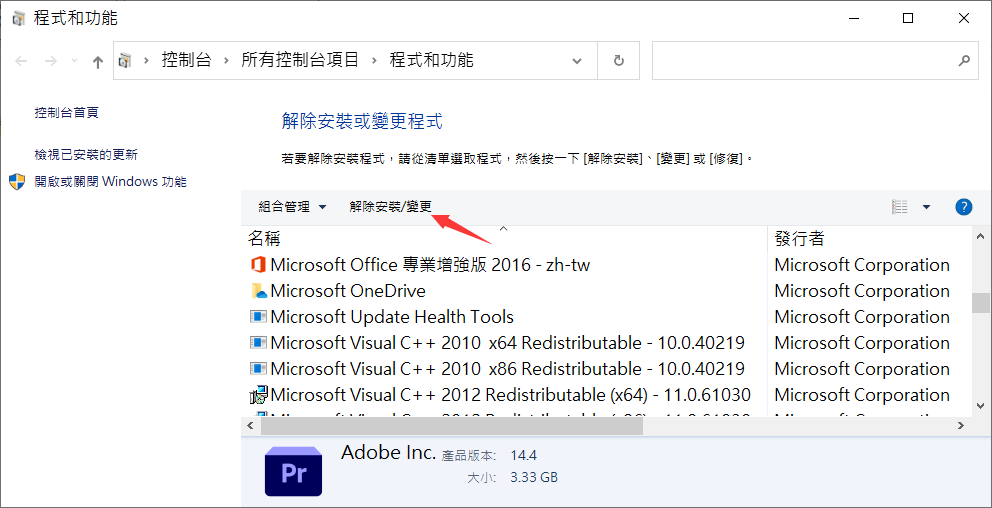
步驟 2.  點擊「應用程式」,然後選擇「程式和功能」。


步驟 3. 在程式列表中找到您想要刪除的程式。


步驟 4. 右鍵點擊該程式,選擇「解除安裝」,並按照指示完成解除安裝。


解除安裝程式


透過設定解除安裝應用:


步驟 1. 按下 Windows + I 鍵以開啟設定。


步驟 2. 在設定窗口中,選擇「應用」。


步驟 3. 在應用程式與功能列表中找到想要刪除的程式。


步驟 4. 點擊程式,然後選擇「解除安裝」,並按照指示進行。


windows設定-應用程式-應用程式與功能-解除安裝


在完成解除安裝後,建議重啟電腦以確保所有更改生效。


用Bitwar Cleaner清理電腦


您可以使用Bitwar Cleaner幫助您清理 Windows 系統包括使用電腦時不知不覺大量產生的暫存檔案、當機傾印檔、日誌檔、瀏覽器、應用程式的重複檔案等,除此以外,它還可以安全遷移大型資料夾,消除重複檔案,以及恢復電腦的最佳效能。讓您在這一個軟體運行後保持電腦清潔乾淨。


Bitwar Cleaner - homepage


Bitwar清理專家官網:https://www.bitwarsoft.com/zh-tw/bitwar-cleaner


免費下載安裝Bitwar Cleaner軟體:


下載windows版Bitwar Data Recovery


啟動安裝後的Bitwar Cleaner軟體,依次執行電腦清理、重複檔案查找、隱私清理、資料夾遷移與電腦最佳化。


Bitwar Cleaner-1


讓軟體掃描電腦,將根據提示清理電腦種不用的檔案、臨時檔與垃圾檔。


Bitwar Cleaner-1-電腦清理


這些執行後,即可從您的電腦中清理出大量的存儲空間。


Bitwar Cleaner-3-清理完成


方法二、保持您的間諜軟體和防毒程式更新


要讓電腦免受病毒侵害,光是安裝防毒軟體是不夠的。你必須定期更新防毒軟體,並定期對電腦進行掃描。


1. 檢查和更新防毒軟體


  • 進入您安裝的防毒軟體,通常在系統托盤或桌面上都有其圖示。

  • 在防毒軟體的主介面上,找到「更新」或「檢查更新」的選項。

  • 點擊更新選項,讓防毒軟體自動檢查並下載最新的病毒庫和軟體更新。


2. 設定自動更新


  • 開啟防毒程式設定。

  • 在防毒軟體的設置(設定)中,尋找「自動更新」或「計畫任務」。

  • 啟用自動更新功能,確保防毒程式會自動下載和安裝最新的更新。


3. 定期掃描系統


  • 在防毒軟體的主介面上選擇「快速掃描」,這通常會檢查最常用的檔案和程式。

  • 定期進行完整掃描,以檢查所有檔案和資料夾。這通常可以在防毒軟體的掃描選項中找到。

  • 在設定中,設置定期掃描任務(如每日或每週掃描),可以讓您的系統保持安全。


4. 使用間諜軟體防護工具


  • 安裝並啟動一些常見的間諜軟體防護工具如Malwarebytes。

  • 在主界面上,尋找「更新」或「檢查更新」的選項,確保您擁有最新的病毒庫和防護資料,以應對新的威脅。大多數間諜軟體防護工具允許設定定期掃描的計畫,建議設置每週或每月的掃描任務。

  • 點擊「開始掃描」,該工具會開始檢查系統內的潛在間諜軟體和惡意程式。

  • 掃描完成後,會顯示檢測到的威脅和建議的行動。

  • 按照建議進行操作,可以選擇刪除或隔離檢測到的間諜軟體。


5. 定期檢查系統安全性


  • 確保防火牆已開啟,並妥善配置。

  • 定期檢查 Windows 更新並安裝所有可用的更新。


6. 注意網絡安全


  • 不要隨意下載未知來源的檔案或點擊可疑鏈接。

  • 使用強密碼,並定期更改所有帳戶的密碼。


透過這些步驟,您可以保持電腦安全,減少病毒和間諜軟體的風險!


文章標籤:

elim189 發表在 痞客邦 留言(0) 人氣()


.article-content {
font-size: 18px;
line-height: 1.9;
color: #333;
}
.article-content p {
margin: 0 0 24px;
}
.article-content h2 {
font-size: 28px;
line-height: 1.5;
margin: 45px 0 25px;
font-weight: 700;
color: #222;
}
.article-content img {
display: block;
max-width: 100%;
height: auto;
margin: 30px auto;
}
.article-content strong {
font-weight: 700;
}
.article-content a {
color: #0066cc;
text-decoration: none;
}
.article-content a:hover {
text-decoration: underline;
}
/* 步驟文字間距 */
.article-content p:has(img) {
margin-bottom: 30px;
}
/* 手機閱讀最佳化 */
@media (max-width: 768px) {
.article-content {
font-size: 16px;
line-height: 1.8;
}
.article-content h2 {
font-size: 24px;
}
}

為了給硬碟瘦身,我們經常會的刪除硬碟上保存的檔案資料。每當您按下鍵盤上的「刪除」鍵,Windows 會將您不再需要的檔案移動到資源回收筒。從而導致資源回收筒逐漸佔用越來越多的磁碟空間,直至爆滿。而您是否很不喜歡一次次手動清理 Windows各個分區的資源回收筒。是否想要釋放更多電腦空間,讓系統運行更加流暢?如何按計畫設定自動清空資源回收筒


這樣設計一個資源回收筒資料夾的目的是為了防止意外刪除,讓您可以在需要的時候輕鬆還原誤刪。但是這些檔案並不會立即從電腦中清除,而他們的逐漸增多也會讓硬碟越來越不堪重負,甚至可能會導致系統運行變得緩慢,影響到其他文件的儲存。


因此,本文將提供一些簡單的步驟,教您如何設定計畫自動清空資源回收筒,讓這個繁瑣的任務變得輕而易舉。


設定定期清空資源回收筒


手動清空資源回收筒既耗時又低效,為了改善這種情況,您可以設定系統自動定期清空資源回收筒。這樣,您就不必再煩惱於記得清理它,也無需擔心磁碟空間不足。讓您的電腦始終保持在最佳狀態。


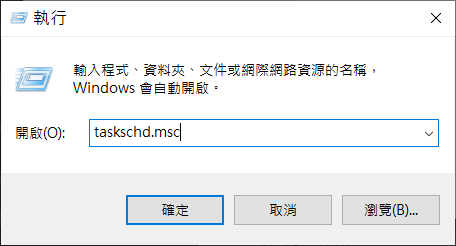
步驟 1 :在「開始」功能表中搜尋「工作排程器」或在執行中輸入taskschd.msc 。


執行輸入taskscjdmsc打開工作排程器


步驟 2:右鍵點選“工作排程器程式庫”,然後選擇“新增資料夾”。


工作排程器-新增資料夾


步驟 3:將資料夾命名為「Recycle Bin Tasks」。


工作排程器-新增資料夾-重命名Recycle Bin Tasks


步驟 4:右鍵點選新建立的資料夾,然後選擇「建立工作」。


工作排程器-新增資料夾-重命名-建立工作


步驟 5:在常規標籤中輸入名稱,例如「清空資源回收筒」。


步驟 6:在觸發程序標籤上按一下「新增」以建立操作。


步驟 7:在這裡,您可以從多個觸發操作中進行選擇。


工作排程器-新增資料夾-重命名-建立工作-名稱-觸發程序-新增-設定排程


步驟 8 :在「操作」標籤上按一下「新建」。


步驟 9:輸入“ cmd.exe ”,然後在“新增參數”中輸入以下參數:/c “echo Y|PowerShell.exe -NoProfile -Command Clear-RecycleBin”


工作排程器-新增資料夾-重命名-建立工作-名稱-觸發程序-新增-設定排程-動作-新增-cmd和指令


步驟 10:別忘了點選「確定」。現在,任務將根據您配置的觸發條件自動運行。


工作排程器-新增資料夾-重命名-建立工作-名稱-觸發程序-新增-設定排程-動作-新增-cmd和指令-完成


使用Bitwar Cleaner軟體清空資源回收筒


Bitwar Cleaner 是一款專業級的系統最佳化工具,旨在深度清理 Windows 系統,刪除包括暫存檔案、日誌檔案、當機傾印檔案、瀏覽器、應用程式、重複檔案等,還可以安全遷移大型資料夾,並恢復電腦的最佳效能。


文章標籤:

elim189 發表在 痞客邦 留言(0) 人氣()


老實說,大多數人的信箱,用久了幾乎都會變成一個時間黑洞。


你可能只是打開 Gmail 或 Outlook,想快速回幾封信,結果一進去就被各種通知、促銷信、內部往來信淹沒,一不小心就花掉大半時間在滑信件。很多人一天有將近三成的工作時間,其實都浪費在「整理與處理 Email」這件事情上。


如果你也有這種感覺,那龍蝦 OpenClaw Ultra 這類智慧信件助手其實就蠻有幫助的。它不是幫你減少郵件,而是幫你把信件整理、分類,甚至直接幫你把回覆內容先寫好,你只需要做最後確認就好。而且整個流程你甚至不用打開信箱,只要在龍蝦裡輸入幾句指令,就可以完成整套郵件處理工作。


OpenClaw Ultra 可以幫你做什麼?


下面這些是實際最常用、也最有感的功能,我用白話方式講清楚龍蝦在幹嘛。


1. 每天早上的郵件整理摘要


你可以直接在 OpenClaw Ultra 裡設定一個固定任務,例如每天早上 8 點。


它會自動幫你掃描整個收件匣,然後整理成一份簡報給你看。


內容通常包括:


  • 今天需要優先回覆的緊急信件

  • 已經寄來但還沒處理的重要信件

  • 你還沒回覆的追蹤信件

  • 信件中整理出來的待辦事項


簡單講就是:


  • 不用自己一封封點開

  • 直接看整理好的重點摘要


原本可能要 10 分鐘滑信箱,現在可能 30 秒就知道今天要做什麼。


2. 自動幫你分類信件


你只要在龍蝦裡下指令,例如:「整理今天的信件進行分類」


它就會幫你自動分成幾類:


  • 緊急:需要馬上回覆

  • 重要:這幾天要處理

  • 參考:有空再看

  • 跳過:廣告、電子報、自動通知


這對信件量大的人來說非常實用,因為你不用再自己判斷優先順序。


3. 直接幫你草擬回信


這個功能通常是最有感的一個。


你可以直接在龍蝦裡輸入:「幫我回覆 Sarah,關於 Q2 預算,我們可以增加 15%,但需要週五前確認」


接著,龍蝦就會幫你生成一封完整回信,而且會盡量模仿你平常的語氣。


你只需要看一眼,進行微調,最後確認發送即可。這樣你就不用再從空白開始想怎麼寫。


4. 自動追蹤沒回的信件


很多時候工作其實不只是「回信」這麼簡單,真正麻煩的反而是「對方一直沒回」。你可能已經把該講的內容、資料或提案都寄出去了,但對方遲遲沒有回覆,事情就會卡在那裡。久而久之,你不但要記得哪些人還沒回,還要自己反覆去翻信件確認進度,甚至還會不小心漏掉重要的跟進時機。


這時你就可以在龍蝦中設定:「如果 John 到週三還沒回我的提案,提醒我」


之後 OpenClaw Ultra 就會自動幫你:


  • 定期檢查信箱

  • 判斷是否有回覆

  • 如果沒有 → 產生提醒

  • 同時提供一封建議跟進信草稿


以上操作等於幫你記住所有人際追蹤狀態。


5. 開會前自動整理信件內容


你可以直接輸入:「整理所有跟產品發布相關的信件,下午 2 點會議用」


龍蝦 OpenClaw 會幫你整理出:


  • 已決定事項

  • 未解決問題

  • 待辦事項

  • 重要討論內容


基本上就是一份「會議摘要筆記」。


6. 每週信件報告


你也可以直接在龍蝦裡設定每週自動產生信件報告,例如設定在每週五下午 5 點自動執行一次。


在龍蝦中輸入的指令如下:


「請每週五下午 5 點自動生成一份本週信件報告,分析我的郵件使用狀況。」


接著系統會自動幫你整理成一份週報,內容通常包含:


  • 你本週的回信速度(平均多久回一封信)

  • 尚未回覆的信件數量與清單

  • 本週最常聯絡的寄件人或客戶

  • 目前卡住、尚未處理完成的重要事項


透過這份報告,你可以很清楚看到自己這一週的 Email 使用狀況,不用再一封封去翻信箱,也能快速掌握哪些事情需要優先處理。


龍蝦 OpenClaw 是怎麼做到的?


很多人第一次用 OpenClaw(龍蝦)會有一個疑問:它到底是怎麼「看懂我的信件」,又怎麼幫我處理工作的?


其實概念沒有想像中複雜,你可以把它理解成:龍蝦是先連進你的郵件帳號,然後再幫你在裡面做整理工作的助手。


一開始你需要先讓 OpenClaw 連接你的郵件系統,例如:


  • Gmail(帳號授權)

  • Outlook 或其他 IMAP 信箱


完成連接之後,龍蝦就等於「取得存取權」,但它不是單純把信件搬出來,而是在你原本的信箱基礎上進行操作。它可以:


  • 讀取信件內容

  • 用自然語言搜尋信件,例如「找上週客戶報價那封信」

  • 自動幫你草擬回信,先寫好一個可用版本讓你確認

  • 分析信件的重要程度,幫你分出優先順序

  • 追蹤哪些信件對方還沒回,避免你漏掉進度

  • 把很長的信件串整理成重點摘要,直接給你看重點


而且整個過程都在 OpenClaw 軟體裡完成,你不需要一直切換到 Gmail 或 Outlook,也不用複製貼上來回操作。你只要在龍蝦裡下指令,它就會直接幫你把信件整理成你可以工作的狀態。


新手設定流程


如果你是第一次用,可以照這個順序做:


步驟 1:開啟 OpenClaw


先打開 OpenClaw 主程式,進入工作介面。


步驟 2:連接你的信箱


在龍蝦設定裡新增郵件帳號並允許授權:


  • Gmail:直接用 Google 授權登入

  • 其他信箱:輸入 IMAP 設定


完成後龍蝦才能開始讀取信件。


步驟 3:建立晨間信件摘要任務


此動作可以在左側選單「任務」或「自動化」中新增一個自動任務來完成。


指令欄中輸入:「每天早上 8 點掃描我的收件匣,依重要性分類信件,並產生摘要報告」


然後設定這些選項:


  • 執行時間:08:00 AM

  • 重複頻率:每天

  • 輸出方式:OpenClaw 內顯示(或寄通知)


文章標籤:

elim189 發表在 痞客邦 留言(0) 人氣()


社群運用で最も時間がかかるのは、実はコンテンツ作成そのものではなく、「投稿作業」である。同じ投稿内容を各プラットフォームごとに何度も繰り返し投稿する必要があり、Facebook、Instagram、X(旧Twitter)それぞれで同じ内容を貼り付け、さらにフォーマットを調整しなければならない。その結果、業務を始める前の段階で、すでに投稿作業だけで大きな時間を消費してしまうことが多い。さらに、忙しいときには投稿を忘れたり、誤った内容を投稿してしまい、後から修正対応が必要になるケースもある。


本来、これらの作業はここまで時間を割くべきものではない。現在ではOpenClaw Ultraを利用することで、一度コンテンツを作成すれば、投稿・フォーマット変換・スケジューリングまで自動化することができる。プラットフォームを切り替えながら手作業で貼り付ける必要はなくなり、投稿フロー全体が「設定すれば自動で実行される」状態になる。


本記事では、OpenClaw Ultraを使って煩雑なSNS投稿プロセスをどのように自動化するかを解説する。


OpenClaw UltraでのSNSアカウント連携と自動投稿


SNSアカウントの連携(認証接続)


OpenClaw UltraでSNS自動投稿を行う前に、必ず実施する必要があるステップとして、SNSアカウントを「龍蝦に認証連携させる」作業がある。このステップの目的はログインではなく、両システム間に安全な接続を確立することである。


多くのユーザーは最初、アカウントIDやパスワードを直接入力して連携する、あるいはOpenClaw UltraがFacebookやInstagramに直接ログインするものと誤解しがちだが、実際の仕組みは異なる。正しくは「認証連携(Authorization)」であり、SNSプラットフォーム側でユーザーが明示的に許可を行うことで、龍蝦が投稿権限のみを取得する仕組みになっている。アカウントのパスワード自体は共有されず、権限管理はユーザー側に残る。


  1. OpenClaw Ultraで「SNSアカウントを追加」を選択し、対象プラットフォーム(Facebook / Instagramなど)を選択する

  2. システムが該当プラットフォームのログインページへリダイレクトするので、公式ページ上で認証を確認する

  3. 認証完了後、OpenClaw Ultraに戻る


注意:すべてのアカウントが自動投稿に対応しているわけではない。一般的に以下の制約がある:Facebookは「ページ(Fan Page)」のみ対応、Instagramは「ビジネスアカウント」への切り替えが必要、X(Twitter)は開発者権限または投稿権限が必要、LinkedInはアカウント種別により機能制限が存在する場合がある。


プレーンテキスト版 龍蝦指令


以下の内容を「認証済みプラットフォーム」へ投稿素材として使用する:


  • Facebookページ

  • Instagramビジネスアカウント

  • X(Twitter)

  • LinkedIn企業ページ


内容:今週の新商品が入荷しました。全品20%OFF、期間限定3日間


トーン:自然でやや詳細にし、エンゲージメントとクリック率を向上させること


投稿ルール:


  • 未認証のプラットフォームは「未接続」と表示すること

  • フォーマット制限がある場合は自動的に調整すること

  • 各プラットフォームへ個別に投稿し、統合投稿は禁止すること


以下の操作を実行する:


  • すべてのプラットフォームへ投稿を実行する

  • 各プラットフォームの結果をレポートする

  • 成功 / 失敗の理由を表示する


OpenClaw ワンクリックデプロイ


OpenClaw UltraはOpenClawをワンクリックでデプロイできる機能を備えており、手動で依存関係をインストールしたり実行環境を設定したりする必要はありません。一度だけのシンプルなデプロイ手順を行うだけでシステムの初期化が完了し、すぐに起動できます。


利用を開始する場合は、以下のダウンロードページから直接アクセスしてください:


https://openclaw.aiondesktop.com/?lang=ja


文章標籤:

elim189 發表在 痞客邦 留言(0) 人氣()


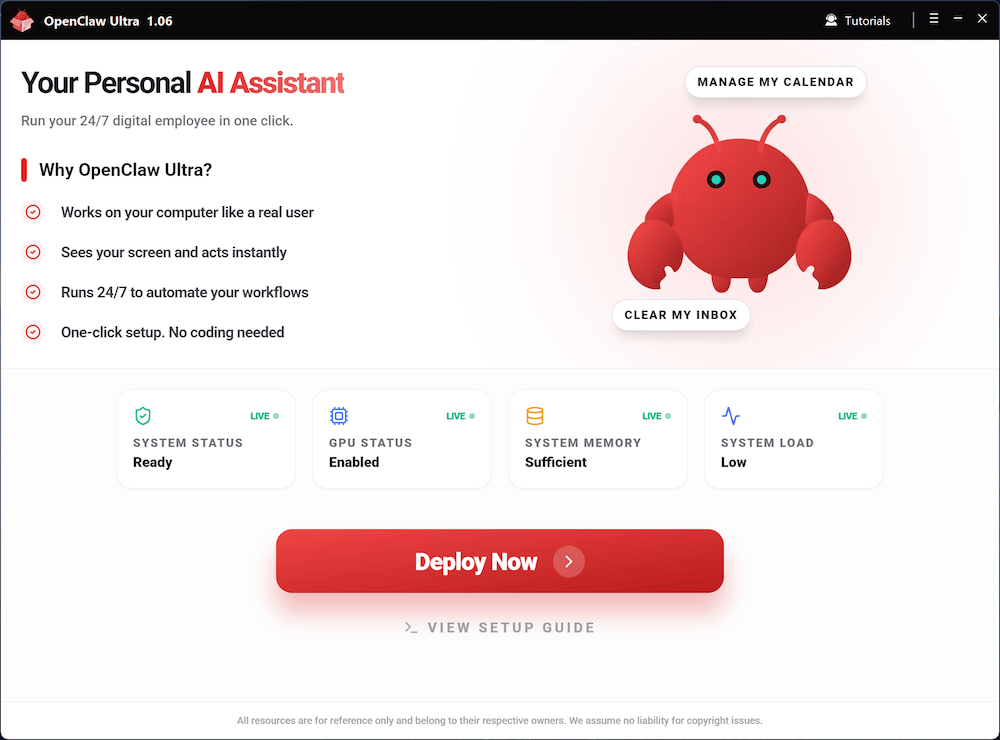
是 OpenClaw 一個以 AI 驅動的自動化平台,用來簡化各種任務與工作流程;而 OpenClaw Ultra 則是可在 Windows 上本機執行 OpenClaw 的桌面應用程式。


OpenClaw Ultra Main Interface

你可以參考下表快速了解差異。


INFO: 本系列教學聚焦在 OpenClaw Ultra(Windows 桌面應用程式)。下一步是 下載與安裝,也就是安裝 OpenClaw Ultra。


開始之前,先知道這些


OpenClaw 不只是 AI 聊天工具,而是用來執行與自動化任務的助手,不只是回答問題。


使用 OpenClaw,你可以做到:


檔案管理


  • 讀取、編輯與整理檔案
  • 批次重新命名與管理資料夾
  • 產生程式碼與腳本
  • 整理整個專案目錄


文章標籤:

elim189 發表在 痞客邦 留言(0) 人氣()


「D3Dx9_43.dllが見つかりません」というエラーがPCに表示されている場合、それは問題です。このエラーは、DirectXを必要とするアプリケーションを起動した後に発生することがよくあります。DirectXはWindowsでのゲームに不可欠なものであるため、ゲームが実行できず、このエラーが表示される場合は、問題を解決する必要があります。幸いなことに、以下の手順に従うことで、Windowsを迅速に修復し、DirectXの機能を復元し、「D3Dx9_43.dllが見つかりません」というエラーを修正する方法がいくつかあります。
文章標籤:

elim189 發表在 痞客邦 留言(0) 人氣()

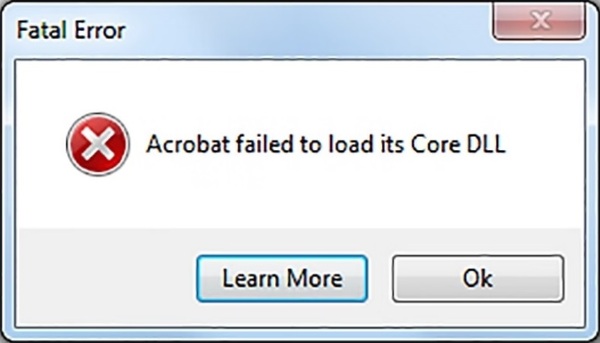
如何修復Acrobat錯誤訊息「Acrobat 無法載入 C
在日常工作中通常會依賴Adobe Acrobat Reader來檢視和處理PDF檔。然而許多用戶遇到了一個令人沮喪的問題:當他們嘗試使用Adob​​e Acrobat Reader打開 PDF檔案時,PDF檔沒有正確加載,而是收到一條錯誤訊息:「Acrobat 無法載入 Core DLL」。這是為什麼?如何修復Acrobat 錯誤訊息「Acrobat 無法載入 Core DLL」?
 

elim189 發表在 痞客邦 留言(0) 人氣()

啟動LogiLDA.dll時發生問題-1.jpg
當啟動依賴 Logitech Download Assistant (LogiLDA.dll) 的程式或進程時,可能會發生提示啟動C:\Windows\System32\LogiLDA.dll時發生問題,找不到指定模組的這種情況。如何修復Windows 11/10上的LogiLDA.dll 錯誤?
 

elim189 發表在 痞客邦 留言(0) 人氣()

下載windows版Bitwar DLL Fixer
許多人報告他們的Windows經常會彈出一些DLL錯誤煩不勝煩。有些甚至導致某些遊戲與軟體不能正常使用。更有甚者,您會發現缺失的DLL檔不止一個。為此,Bitwar特意推出了Bitwar DLL 修復程式來修復DLL、遊戲環境、執行庫、DirectX、系統當機錯誤。那麼,它怎麼修復DLL相關錯誤呢?

elim189 發表在 痞客邦 留言(0) 人氣()

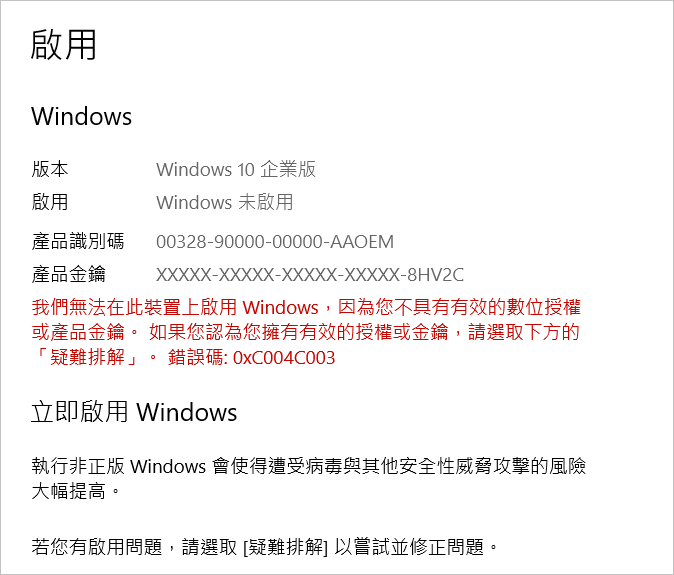
Windows是世界各地有相當多的個人電腦運行最多的作業系統。但是有許多人在升級Windows時,早遇到錯誤。此錯誤稱為錯誤代碼:0xc004c003。Windows系統升級遭遇錯誤代碼0xc004c003如何修復?

Windows錯誤代碼0xc004c003


在本文中,您可以了解發生此錯誤的原因以及此錯誤的解決方案等。


升級Windows時發生錯誤代碼0xc004c003的原因?


要升級Windows 10,但有些使用者在啟動過程中遇到錯誤代碼錯誤:0xc004c003。這裡介紹一些發生此錯誤的原因:


  • 伺服器繁忙:出現此錯誤的原因是啟動伺服器繁忙。等待幾個小時並再次嘗試啟動過程可以修復此錯誤。

  • 邀請金鑰過期:如果免費升級邀請已過期或有其他問題,則可能會發生此錯誤。

  • 啟動金鑰被封鎖:如果用於啟動Windows的產品金鑰無效,則可能會出現此類錯誤。您需要確保您的啟動金鑰是真實的。

  • 硬體變更:Windows 授權與硬體相關,更換 PC 中的某個零件會阻止 Windows 授權識別 PC。

  • 重新安裝Windows:如果使用者嘗試執行Windows 10的全新安裝,而不是將先前的 Windows 升級到 Windows 10,則可能會出現錯誤代碼 0xc004c003。這是因為如果您重新安裝新的 Windows,上一個 Windows 的授權將會被刪除。


Windows錯誤碼0xc004c003的解決方法


您可以按照以下解決方案來解決Windows 錯誤代碼 0xc004c003錯誤。


方法 1. 檢查是否輸入了有效的產品密鑰


如果您在手動輸入Windows產品密鑰的過程中出現了錯誤代碼 0xC004C003的問題,那麼可能是因為該密鑰輸入錯誤或者其本身無效所致。這種情況下您可以多次嘗試,或者更換一個新的產品密鑰以解決當前問題。


當您在電腦上安裝新的Windows時,系統會提示您使用Microsoft帳戶登錄。這將使您無需啟動金鑰即可啟動Windows,只需使用有效的Microsoft帳戶登入即可。


Windows產品密鑰


方法 2. 升級Windows系統


解決錯誤代碼 0xc004c003 最簡單的方法之一是再次執行Windows升級。這是一種允許您在升級到最新版本的Windows時保留所有資料和設定的辦法。


  1. 確保您的Windows已完全啟動。如果已啟動,請安裝升級至 Windows 10 所需的必要更新。

  2. 下載 Microsoft 媒體工具並執行該軟體。Microsoft網頁下載windows10安裝包

  3. 按下「立即升級此電腦」按鈕,然後選擇「下一步」。立即升級此電腦

  4. 現在您將看到“下載並安裝”選項。如果您已經安裝了必要的更新,則可以跳過此步驟。但是,如果您決定選擇它,Windows 現在將下載所需的更新並檢查電腦是否符合升級的最低要求。

  5. 下載更新後,您可以決定要在電腦上保留哪些變更。完成後,按下一步並安裝。

  6. Windows 10 將在一小時內安裝到您的電腦上,不會有任何錯誤。


方法 2. 使用 Slmgr.vbs 指令


Windows升級可能會導致 Microsoft 伺服器過載。收到錯誤 0xc004c003 的主要原因之一是伺服器過載。解決此問題的簡單方法是等待一段時間,然後再試一次。


  1. 再次嘗試啟動Windows,只需轉到“設定”,然後選擇“更新與安全性”。更新與安全性

  2. 在 Windows 的左側,您將看到“啟動”按鈕。強制啟動 Windows 10 的另一種方法是執行 slmgr.vbs 指令。請按照給定的步驟執行此操作。

  3. 點擊開始功能表按鈕並蒐索“命令提示字元”。

  4. 右鍵單擊命令提示字元,然後選擇“以管理員身份運行”以使用管理員權限啟動命令提示字元。命令提示字元以系統管理員身份執行

  5. 開啟命令提示字元後,鍵入命令 slmgr.vbs –rearm 並執行它。命令slmgr.vbs –rearm

  6. 現在您已完成執行該命令,請等待幾分鐘並重新啟動您的電腦。


方法 3. 重設 PC/筆記型電腦


只需重置電腦即可快速解決某些錯誤。重置 PC 會將設定恢復為原廠設定。您可以按照給定的指南重置您的PC。


  1. 只需點擊“開始”按鈕即可進入“設定”。之後,轉到“更新與安全性”設定。

  2. 現在選擇“復原”,然後選擇“重設此電腦”選項。現在請按照螢幕上的指南重設您的電腦。設定更新與安全性復原重設此電腦


方法 4. 借助命令行檢視密鑰並手動啟用


當您忘記產品密鑰時,可以藉助命令提示字元幫助您找到產品密鑰,並手動啟用。


  1. 在左下角搜索框內搜索[cmd],右鍵點選搜索結果,選擇[以系統管理員身分執行]打開命令提示字元工具。

  2. 選擇[以系統管理員身分執行]打開命令提示字元。

  3. 在打開的命令提示字元視窗裡,輸入以下命令[wmic path SoftwareLicensingService get OA3xOriginalProductKey],並按下[Enter]鍵,以幫助您檢視產品密鑰。命令 wmic path SoftwareLicensingService get OA3xOriginalProductKey檢視產品密鑰

  4. 在電腦設定界面里點選[更新與安全性]選項並進入。點選左側[啟用]選項,並按下右側[啟用]按鈕即可執行Windows手動啟用操作。重灌Windows 10後自動啟用


方法 5. 重灌Windows作業系統


以上,就是解決Windows啟用錯誤代碼0xC004C003的方法。如果都無法解決,您還可以通過Windows安裝介質重灌作業系統,在安裝過程中出現輸入產品密鑰界面時請先跳過,等待安裝完成,進入作業系統之後再手動啟用作業系統。


當您在修復錯誤之後發現有檔案丟失,建議使用專業的檔案救援軟體,比如Bitwar Data Recovery軟體將丟失的檔案恢復。


免費下載安裝Bitwar檔案救援軟體:


下載windows版Bitwar Data Recovery 下載MAC版Bitwar Data Recovery


  1. 啟動安裝好的Bitwa檔案救援軟體Mac版本,選擇需要救援資料的磁碟機後單擊「下一步」。選擇磁碟機救援檔案

  2. 選擇「快速掃描」然後單擊”下一步”。如果快速掃描模式沒有找到想要的檔案,您可以再次選擇「深度掃描」嘗試全面掃描掃描將電腦上所有原始的數據檔案都找出來,因此掃描時間更久,需要您耐心等待。選擇掃描模式救援檔案

  3. 選擇要救援的檔案類型。如果您不確定救援的檔案類型或者為了保險起見,「選擇所有類型」肯定是沒問題的。選定好後按「掃描」鍵開始快速掃描出符合選擇條件的檔案。選擇檔案類型救援檔案

  4. 掃描完畢后找到您要的檔案,雙擊該檔案來預覽它,最後單擊「復原」按鈕將要救回的檔案保存到其他分割區或存儲裝置上。根據路徑找到檔案並預覽


閱讀更多錯誤代碼:0xc004c003相關資訊,請點擊即刻救援


elim189 發表在 痞客邦 留言(0) 人氣()

Windows資源管理器,也稱為檔案總管,是Windows作業系統中使用最廣泛的元件之一。它提供了一個用戶友好的介面來存取檔案和資料夾。然而,Windows檔案總管停止回應的情況,導致用戶無法正常使用電腦、降低工作效率。在本文中,我們將深入探討Windows檔案總管為何會不斷崩潰、不回應命令,並查看解決問題的步驟。

為什麼Windows檔案總管沒有回應?


Windows檔案總管可能會因各種原因而變得無回應,從軟體衝突和過時的驅動程式到損壞的系統檔案和系統資源不足。具體原因總結如下:


  • 大量資源使用:運行多個應用程式或大檔案可能會使記憶體和系統資源過載,導致檔案總管凍結。

  • 軟體衝突:第三方應用程式,尤其是那些依賴本地儲存的應用程式,可能會幹擾檔案總管的操作。

  • 過時或損壞的驅動程式:已知過時或損壞的驅動程式(尤其是圖形驅動程式)會導致顯示問題和檔案總管崩潰。

  • 系統檔案損壞:損壞或遺失的關鍵系統檔案可能會阻止檔案總管正常運作。

  • 惡意軟體: 惡意軟體可能會破壞正常操作並導致各種系統問題,包括檔案總管崩潰。


如何修復Windows檔案總管沒有回應?


若要修復Windows檔案總管問題,請重新啟動檔案總管、清除其歷史記錄、釋放硬碟空間、更新圖形驅動程式、執行惡意軟體掃描、以安全模式啟動並執行系統檔案檢查器掃描。其他解決方案包括使用系統還原來還原電腦或重置電腦,但在重置之前始終備份資料。


重新啟動檔案總管


重新啟動檔案總管是解決無回應、當掉、無法操作最快的方法。


  1. 於底部 Windows 10 工具列中,打開右鍵選單,會看到 “工作管理員” 的功能。如果工具列也沒反應,那請按下Shift + Ctrl + Delete。

  2. 在進程清單中找到並選擇“Windows 資源管理器”。

  3. 選擇後,點擊右上角的“重新啟動任務”按鈕。這將刷新資源管理器,而無需重新啟動電腦。


釋放磁碟機空間


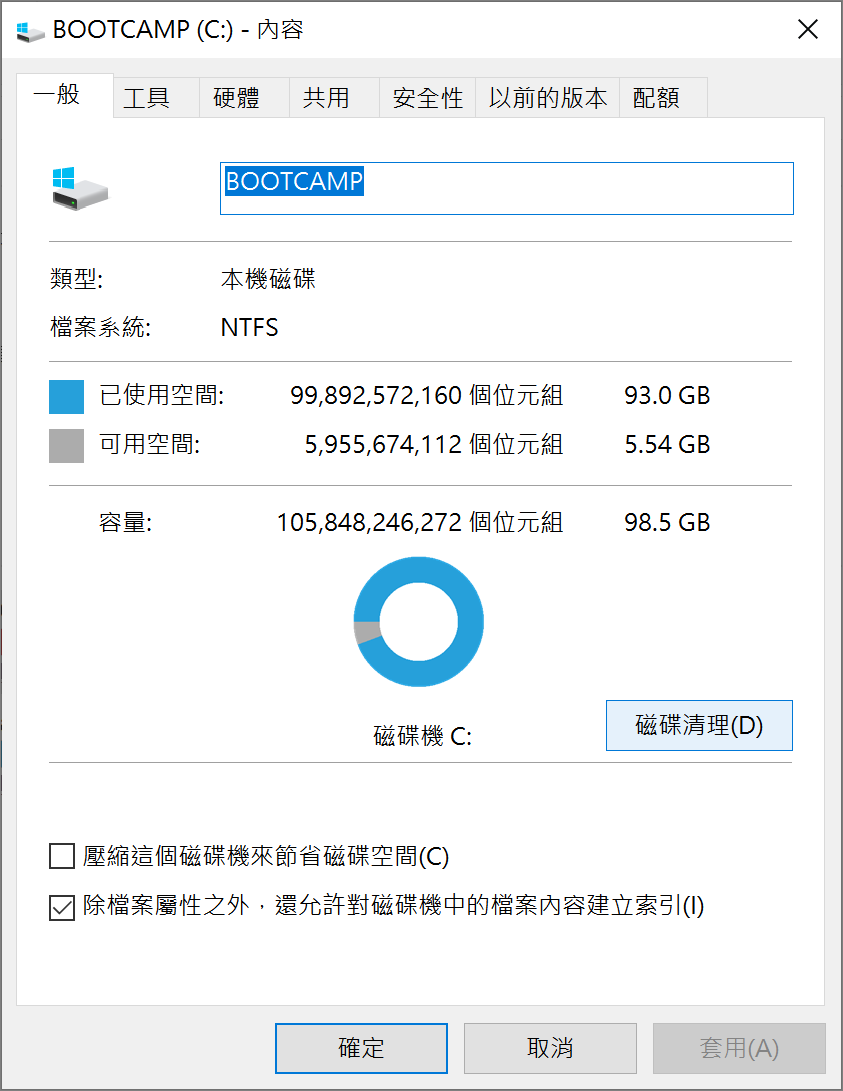
檢查安裝Windows操作系統的磁碟機中是否有足夠的儲存空間。建議保留至少30GB的可用空間)。請按照以下步驟釋放C槽儲存空間:


  1. 進入檔案總管,右擊C槽選擇“內容”,然後點選“磁碟清理”。C-內容-磁碟清理

  2. 在出現的視窗中,選取清單中的所有選項,然後點擊“確定”。C-內容-磁碟清理 2

  3. 同時,用戶也可以通過點擊“清理系統檔”來進一步釋放C槽空間。

  4. 磁碟清理過程將需要幾分鐘的時間來清理系統中的所有垃圾檔案。清理過程完成後,重新啟動電腦。它應該會從您的電腦中清除大量垃圾檔案。


更新顯示卡驅動


許多用戶報告說,損壞或過時的顯示卡驅動可能會導致Windows資源管理器出現問題。以下是將顯示卡驅動程式更新到最新版本的


  1. 首先開啟Windows電腦上的設定程式,接著點選“更新與安全性”。

  2. 在此頁面上,按一下“檢查更新”並等待Windows搜尋到任何可用更新。如果您發現可用更新,請按一下“下載”,然後按一下“安裝更新”。檢視更新記錄


執行惡意軟體掃描功能


惡意軟體會導致系統發生各種問題,甚至阻止Windows 10正常運作(如:Windows 檔案管理)。如果你的電腦沒有安裝第三方防毒軟體,那可以使用 Windows 內建的安全功能來掃描並刪除。


  1. 打開 Windows 設定,進入“更新與安全性”更新與安全性>“Windows 安全性”。

  2. 點擊 “病毒與威脅防護”,請先檢查更新。

  3. 在彈出視窗中,按一下“快速掃描”以執行快速掃描。此外,您還可以點擊“掃描選項”以選擇其他掃描方法,包括“完整掃描”、“自訂掃描”和“Windows Defender Offline 掃描”。windows安全性-病毒與威脅防護-掃描選項-使用Microsoft Defender掃描

  4. 等待掃描完成,如果發現任何威脅,請按照 Windows 提供的螢幕指示從電腦中移除惡意軟體。


使用SFC掃描與DISM工具


如果以上幾個方法都無效,Windows 檔案總管還是一直沒有回應,那最後就可以試試系統檔案檢查程式( System File Checker )與 DISM 工具(Deployment Image Servicing and Management),這應該可以修復系統檔損壞所引起的 Windows 檔案總管問題。


  1. 使用 Windows + X 快捷鍵,打開Windows PowerShell。

  2. 輸入此指令:sfc /scannow,按下 Enter 就會執行系統檔案檢查程式

  3. 接著輸入此指令:DISM /Online /Cleanup-Image /CheckHealth。

  4. 如果 DISM 工具偵測到任何問題,請執行下方兩個指令:
    DISM /Online /Cleanup-Image /ScanHealth
    DISM /Online /Cleanup-Image /RestoreHealthpowershell的sfc-scannow


以安全模式啟動系統


在安全模式下啟動Windows電腦可以幫助您隔離應用程式並確定是否是特定應用程式導致問題或是否與 Windows本身有關。以下是啟動進入安全模式的方法:


  1. 前往Windows電腦上的設定應用程式,導覽至“系統”>“回復”。

  2. 然後選擇“進階啟動”旁的“立即重新啟動”按鈕。

  3. 進入啟動視窗後,點選疑難排解>進階選項>啟動設定。強制關機後選擇選項-疑難排解-進階選項

  4. 待電腦重新開機時,使用數字鍵選擇“啟用安全模式(含網路功能)”。安全模式啟動設定

  5. 檢查問題是否仍然存在。如果沒有,則表示第三方應用程式造成了麻煩。嘗試一一卸載應用程式,以確定導致問題的應用程式。


執行系統還原


如果以上方法仍然無法幫助您修復問題,那麼可以考慮啟動Windows系統還原程式,將作業系統還原到先前建立還原點時的狀態。 不過此方法需要用戶在出現問題前有進行過系統備份。具體還原系統操作步驟如下:


  1. 同樣按照以上方法進入到自動修復視窗,然後點選疑難排解>進階選項>系統還原。強制關機後選擇選項-疑難排解-進階選項

  2. 此時就會出現之前備份的所有還原點,選擇您想要的還原點。然後點選“掃描受影響的程式”查看受影響的程式。如果沒有出現您想要使用的系統還原點,您可以勾選“顯示更多還原點”以查看所有的還原點。您會看到還原至這一個還原點時將會被刪除的項目清單,如果是您想要的還原點,請點選“關閉”並點選“下一步”繼續。系統還原2系統還原3

  3. 確認還原點資訊正確後,點選“完成”。系統還原4

  4. 點選“是”後系統將會開始執行還原並重新啟動。

  5. 重啟電腦後,只要您看到“系統還原順利完成”的訊息,那就說明您的電腦系統已經還原到您需要的還原點了,此時只要點擊“關閉”即可。系統還原5


救援電腦丟失的資料


使用系統還原將電腦還原到正確的還原點來修復“Windows檔案總管沒有回應”,會導致有些資料丟失。如果無法避免資料丟失,那麼您可以立即下載Bitwar Data Recovery Software執行電腦資料救援。這裡需要提醒大家:在最後步驟,恢復資料時應把救出的資料儲存到另一個磁碟機上,而不是存在您丟失資料的磁碟機。否則,新寫入的資料可能會覆蓋資料且失去恢復資料的機會。以下是具體操作Bitwar檔案救援軟體的方法:


Bitwar檔案救援軟體官網:https://www.bitwarsoft.com/zh-tw/data-recovery-software


免費下載安裝Bitwar檔案救援軟體:


下載windows版Bitwar Data Recovery 下載MAC版Bitwar Data Recovery


  1. 啟動安裝後的Bitwar Data Recovery軟體到您的電腦上。啟動安裝好的Bitwar Data Recovery程式,選中不幸丟失資料的磁碟機然後單擊”下一步”按鈕。選擇磁碟機救援檔案

  2. 選擇要掃描模式。如果快速掃描與誤格式化掃描沒有找到想要的檔案,可以使用「深度掃描」再次嘗試對磁碟機進行更加全面的掃描。選擇檔案類型救援檔案

  3. 選擇救援類型。如果要救援整個磁碟機檔案,請選中「選擇所有類型」,請點擊「掃描」按鈕。程式將開始快速的掃描所有符合選擇條件的檔案。選擇檔案類型救援檔案

  4. 掃描完畢后根據檔案類型、路徑、檔案名等找到檔案,您可以雙擊掃描到的縮略圖以預覽這些檔案,然後單擊「復原」將救援的檔案先暫存到電腦硬碟或其他存儲裝置,直至救援任務完全結束。根據路徑找到檔案並預覽


閱讀更多Windows檔案總管停止回應的相關資訊,請點擊即刻救援


elim189 發表在 痞客邦 留言(0) 人氣()

小編一張64GB的SD卡,裡面儲存8GB左右的工作檔案,可是在檔案總管中剩下只顯示30幾GB的空間。前兩天我將SD卡裡面的檔案轉移到另一張SD卡後,這張SD卡也只顯示45GB容量而不是64GB。不少用戶也曾遇到SD卡沒有顯示原始容量的情況。如果遇到這種情況,用戶就無法使用未顯示的容量來儲存檔案。那麼,如何才能找回未顯示的容量,將SD卡回復到最大容量?本篇文章針對sd 記憶 卡 顯示 的 容量 不 正確的問題,在以下文章中提供修復指南,請有需要的網友收藏備用!

SD卡容量不對的原因


導致sd卡容量不對的因素很多,這裡總結如下幾個常見原因:


  • SD卡與讀卡機不兼容。例如讀卡機最多相容16GB的SD卡,那麼32GB的SD卡在讀卡機會自動被重新分區為16GB,剩餘的儲存容量將不會顯示。

  • SD卡之前在Mac電腦上使用過,其格式化方式與Windows電腦上的方式不同。後面再Windows上使用SD卡可能會出現隱藏的分區和未分配的空間,這也可能是容量出現錯誤的原因。

  • SD卡已損壞。SD卡出現損壞,檔案系統變為RAW後,在Windows檔案總管中容量將顯示為0位元組。修復SD卡RAW的修復方法,可以參考另一篇文章:修復RAW SD卡與救援記憶卡檔案的方法

  • SD卡中有隱藏的檔案、SD卡被病毒感染……


修復sd卡變小的方法


方法一:顯示隱藏的檔案


如果SD卡中有隱藏的檔案,那麼按照以下步驟首先將隱藏的檔案找回,再看看SD卡是否還有容量不對的情況。


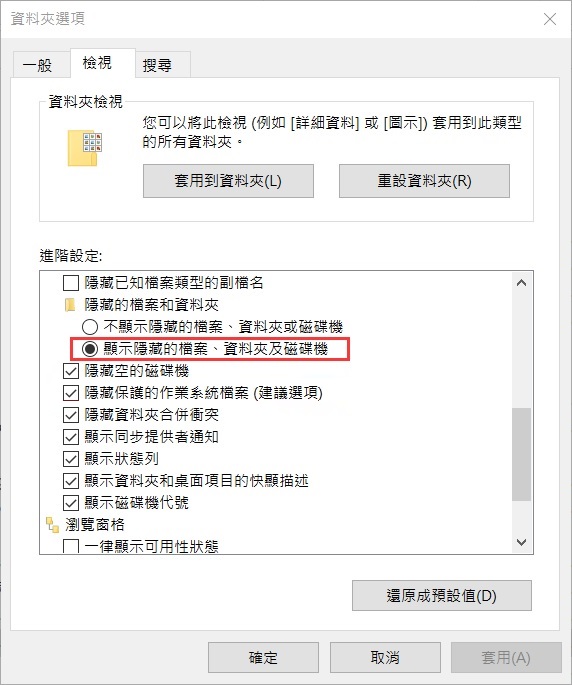
  1. 按下“Win+E”快速鍵開啟檔案總管,找到容量不對的SD卡,點選頂部的“檢視”標籤,再單擊“選項”按鈕。

  2. 從資料夾選項視窗中,切換到“檢視”標籤,找到並勾選“顯示隱藏的檔案、資料夾及磁碟機”選項。顯示隱藏的檔案、資料夾及磁碟機

  3. 最後重新進入SD卡查看消失的檔案是否出現了。、


方法二:刪除所有分割區並新建分割區


SD卡上有多個分區時只能識別第一個主分區,因此在檔案總管中SD卡顯示的容量會變小。用戶可以先刪除記憶卡上的所有分割區再創建新分割區來修復SD卡容量不對的錯誤。請按照以下步驟使用CMD指令:


  1. “Win+R”鍵入“diskpart”並點選“確定”。

  2. 接著依次輸入以下指令,並按Enter鍵執行:


list disk
select disk n  (n 是記憶卡的磁碟機代號)
clean
create partition primary
format fs=ntfs quick
assign letter=f  (f可以替換為任何可用的磁碟機代號)


現在,檢查SD卡應該就已經復原到原先的滿容量。如果沒有,請嘗試下一個修復方案。


方法三:使用防病毒軟體掃描


病毒可能導致SD記憶卡容量變小的重要原因。因此,當您遇到上述問題時,請使用Windows Defender或者其他第三方防病毒軟體全面掃描硬碟,看看是否存在病毒。


方法四:格式化記憶卡


如果SD卡先前都是在macOS操作系統上,那麼現在在Windows系統上使用就會出現隱藏的分區和未分配的空間。用戶此時可以通過格式化記憶卡找回缺少的容量。不過在格式化之前,您需要先使用Bitwar Data Recovery找回SD記憶卡丟失的檔案。


  1. “Win+R”鍵入“diskmgmt.msc”打開“磁碟管理”。

  2. 右鍵單擊需要格式化的記憶卡,選擇“格式化”。磁碟管理-格式化

  3. 在格式化視窗中,在檔案系統選項中選擇“FAT32”或“NTFS”格式。

  4. 勾選“執行快速格式化”選項,最後點擊確定以執行快速格式化。電腦管理-磁碟管理-格式化

  5. 完成格式化後,請檢查問題是否被解決。


使用Bitwar Data Recovery救援SD卡檔案


在格式化記憶卡前,建議您使用Bitwar Data Recovery檔案救援軟體從記憶卡中救援找不到的檔案。該軟體能夠從出現故障的SD記憶卡或其他存儲裝置中救援無法識別、找不到或意外丟失的檔案。此外,一些大動作的修復可能會導致儲存裝置丟失檔案。請按照以下步驟進行資料救援:


  1. 首先,請確保您已經將Bitwar Data Recovery安裝到您的電腦上。

  2. 啟動安裝好的Bitwar Data Recovery程式,程式將識別到所有接入電腦的磁碟機。找到並點擊出現故障的記憶卡,然後單擊”下一步”。選擇磁碟機救援檔案

  3. 選擇救援類型。非格式化的檔案丟失,我們一般都先選擇”快速掃描”。在快速掃描後沒有找到想要的檔案時,深度掃描用來作為最後的保障。選擇掃描模式救援檔案

  4. 選擇被救援檔案的檔案類型。如果您不知道丟失了哪種類型的檔案,您也可以選擇所有的類型。選擇檔案類型救援檔案

  5. 掃描完畢后雙擊掃描到的縮略圖以預覽這些檔案,然後單擊”復原”將救援的檔案先暫存到電腦硬碟或其他存儲裝置,直至救援任務完全結束。預覽圖片並救援


閱讀更多sd 記憶 卡 顯示 的 容量 不 正確的相關資訊,請點擊即刻救援


elim189 發表在 痞客邦 留言(0) 人氣()

Blog Stats
⚠️

成人內容提醒

本部落格內容僅限年滿十八歲者瀏覽。
若您未滿十八歲,請立即離開。

已滿十八歲者,亦請勿將內容提供給未成年人士。